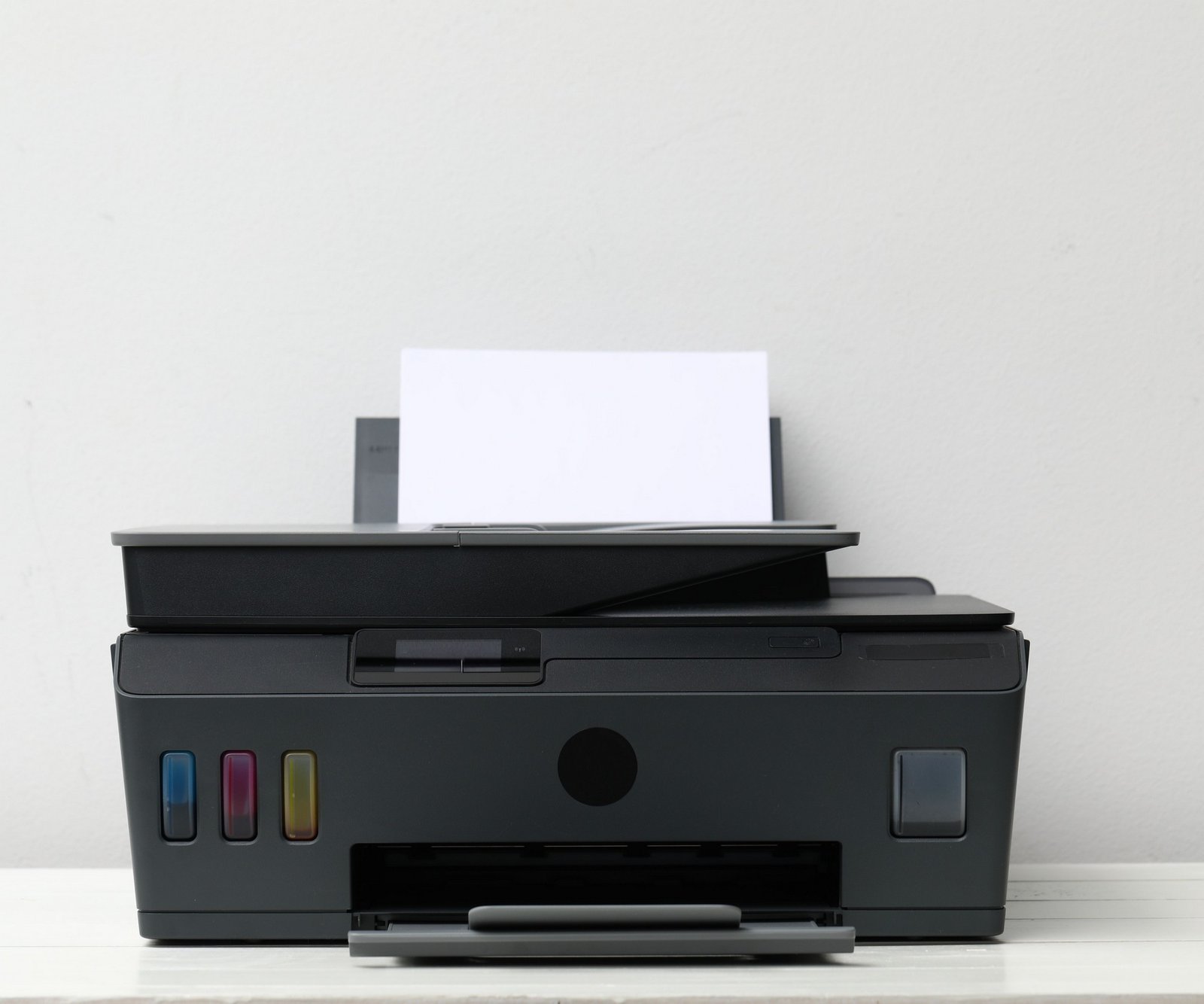
Irgendwann in jedem längeren Druckerproblem kommt der Moment wo man sich fragt: Soll ich den Drucker einfach zurücksetzen? Werkseinstellungen, alles weg, neu anfangen.
Manchmal ist das die richtige Entscheidung. Manchmal ist es überflüssig. Und manchmal löscht es Einstellungen die man danach mühsam neu einrichten muss, ohne dass das Problem danach gelöst ist.
Wann ein Reset wirklich sinnvoll ist – und wie er funktioniert – hängt vom Problem und vom Drucker ab.
Was ein Reset tatsächlich tut
Ein Werksreset setzt alle benutzerdefinierten Einstellungen auf die Ausgangswerte zurück: WLAN-Verbindungen, Netzwerkkonfiguration, Druckeinstellungen, gespeicherte Zugangsdaten. Interne Zähler (zum Beispiel für Druckkopfreinigungen) werden dabei meistens nicht zurückgesetzt – die sind fest im Gerät verankert.
Was ein Reset nicht tut: Er behebt keine mechanischen Defekte, reinigt keinen Druckkopf und löst keine Probleme die durch einen kaputten Treiber am Computer entstehen. Ein Reset ist eine Maßnahme am Gerät – Probleme auf der Computer-Seite bleiben davon unberührt.
Wann ein Reset sinnvoll ist
Ein Reset hilft in Situationen wo der Drucker sich in einem inkonsistenten internen Zustand befindet – zum Beispiel wenn er nach einem Firmwareupdate seltsam reagiert, wenn er dauerhaft blinkt ohne erkennbaren Grund, wenn er Einstellungen zeigt die man nicht gemacht hat, oder wenn nichts anderes den Fehler behebt.
Auch bei WLAN-Problemen kann ein Reset ein guter Schritt sein wenn die WLAN-Konfiguration am Drucker offenbar nicht mehr stimmt und eine saubere Neueinrichtung einfacher ist als das manuelle Korrigieren gespeicherter Netzwerkdaten.
Ein Reset ist dagegen unnötig wenn das Problem eindeutig an einem hängenden Druckauftrag, einem Windows-Treiber oder einer blockierten Warteschlange liegt. Diese Probleme liegen nicht im Drucker selbst – ein Reset ändert daran nichts.
Soft-Reset vs. Werksreset
Die meisten Drucker unterscheiden zwischen zwei Arten des Zurücksetzens.
Ein Soft-Reset – manchmal auch Neustart oder Warmstart genannt – schaltet das Gerät intern neu und löscht temporäre Zustände, ohne gespeicherte Einstellungen zu verändern. Das ist in vielen Fällen der richtige erste Schritt: einfach ausschalten, Netzkabel ziehen, eine Minute warten, wieder einschalten.
Ein Werksreset setzt alles auf Ausgangszustand. Dieser Schritt löscht WLAN-Einstellungen, Netzwerkkonfigurationen und alle gespeicherten Anpassungen. Danach muss der Drucker wie ein neues Gerät eingerichtet werden.
Wie ein Reset durchgeführt wird – je nach Hersteller
Die genaue Methode variiert je nach Modell. Grundsätzlich gibt es zwei Wege:
Über das Display-Menü: Bei Druckern mit Touchscreen oder Menüdisplay findet sich der Reset-Befehl meist unter „Einstellungen“ → „Gerätewartung“ oder „Zurücksetzen“. Dort gibt es oft mehrere Optionen: Netzwerk zurücksetzen, Einstellungen zurücksetzen, vollständiger Werksreset.
Über Tastenkombinationen: Drucker ohne Display haben oft eine physische Reset-Methode. Meistens wird dabei eine oder mehrere Tasten beim Einschalten gedrückt gehalten. Die genaue Kombination steht in der Bedienungsanleitung oder lässt sich mit Modellnummer und „Factory Reset“ finden.
Bei HP gibt es häufig einen „Restore Factory Defaults“-Eintrag im Menü unter „Druckerwartung“ oder „Tools“.
Bei Canon findet sich ein vollständiger Reset oft unter „Geräteinformationen“ oder „Einstellungen“ → „Gerät zurücksetzen“.
Bei Epson gibt es neben dem vollständigen Zurücksetzen oft separat einen Netzwerk-Reset, der nur die Netzwerkeinstellungen löscht – ein nützlicher Mittelweg wenn nur die WLAN-Konfiguration das Problem ist.
Was nach dem Reset zu tun ist
Nach einem Werksreset muss der Drucker neu eingerichtet werden. Bei WLAN-Druckern bedeutet das: WLAN-Netzwerk und Passwort erneut eingeben. Am Computer muss der Drucker danach ebenfalls neu hinzugefügt werden, da die alte Konfiguration nicht mehr passt.
Das klingt aufwändig – ist aber meistens in wenigen Minuten erledigt. Wer den Reset als letzten Schritt einer langen Fehlersuche durchführt, ist danach oft überrascht wie schnell alles wieder funktioniert.
Falls der Reset das Problem nicht löst, liegt die Ursache entweder an einem Hardware-Defekt des Druckers oder an einem Problem auf der Computer-Seite das unabhängig vom Druckergerät besteht.