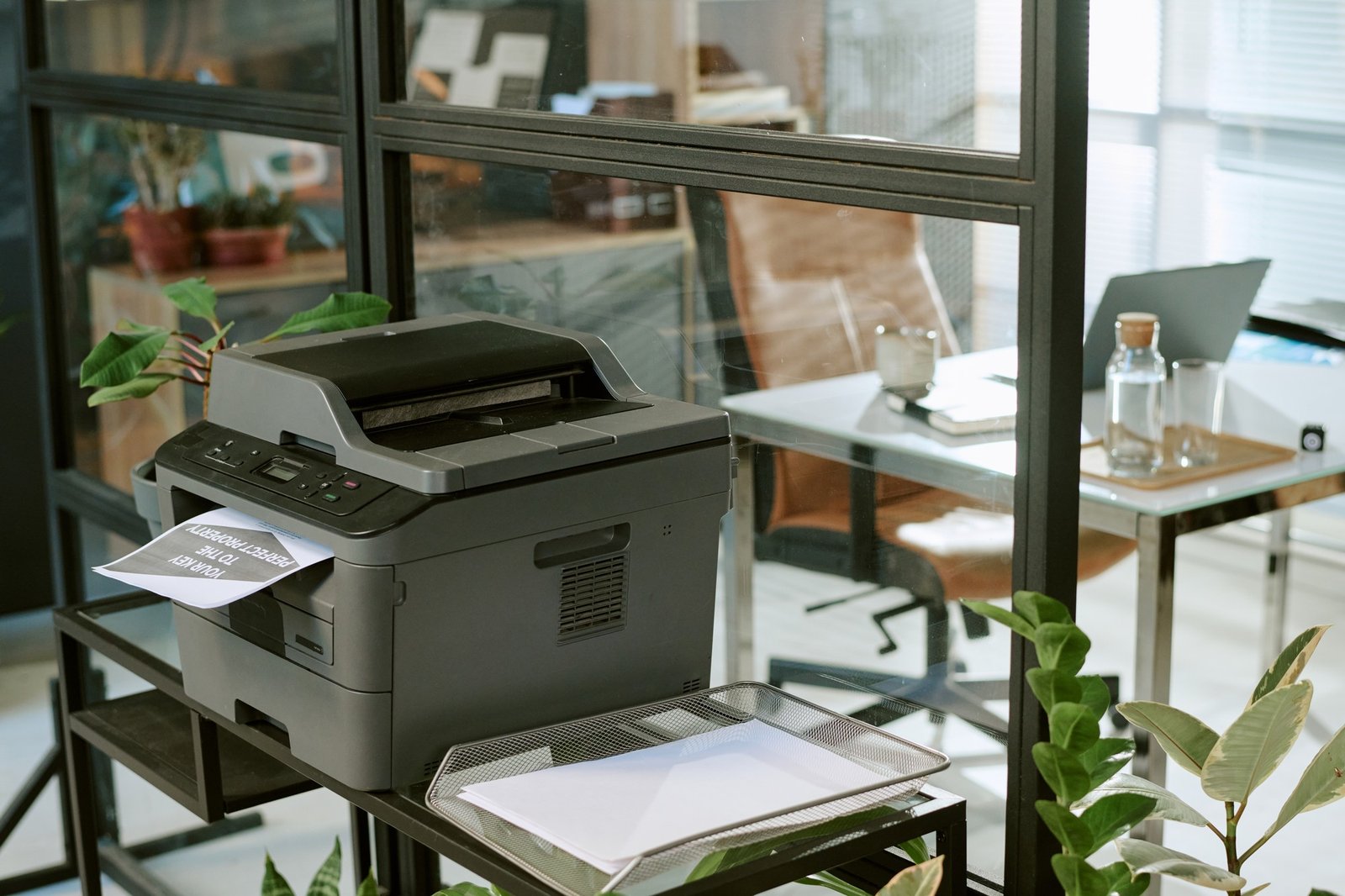
Der Drucker blinkt – und tut sonst nichts. Auf Druckbefehle reagiert er nicht, Tasten am Gerät helfen nicht weiter, und manchmal läuft das Blinken einfach weiter ohne irgendeinen offensichtlichen Hinweis was gemeint ist.
Blinkcodes sind die Zeichensprache von Druckern ohne Display. Statt einer Fehlermeldung kommuniziert das Gerät über Leuchtmuster. Das System klingt kryptisch, folgt aber in der Regel einer klaren Logik – wenn man weiß wie man es liest.
Wie Blinkcodes grundsätzlich funktionieren
Bei Druckern ohne Textdisplay werden Fehlerzustände durch Kombinationen aus Blinken und Pausieren angezeigt. Typisch sind Sequenzen wie: zweimal blinken, kurze Pause, dreimal blinken – das wäre dann ein „2-3-Code“ der in der Dokumentation des Geräts nachgeschlagen werden kann.
Manche Drucker nutzen auch verschiedene LEDs gleichzeitig: Wenn sowohl die Strom-LED als auch die Tinten-LED blinken, bedeutet das etwas anderes als wenn nur eine davon leuchtet.
Das Entscheidende: Man muss das Muster beobachten, nicht nur registrieren dass etwas blinkt. Wie viele Mal blinkt die LED? Macht sie eine kurze Pause und wiederholt das Muster? Oder blinkt sie einfach kontinuierlich?
Die häufigsten Blinksituationen und ihre Bedeutung
Kontinuierliches schnelles Blinken – Deutet meistens auf einen aktiven Fehler hin den der Drucker gerade verarbeitet oder auf den er wartet. Häufige Ursachen: Papierstau, fehlende Patrone, offene Abdeckung. Zuerst prüfen ob alle Klappen geschlossen und alle Patronen eingesetzt sind.
Langsames gleichmäßiges Blinken – Bei vielen Druckern ist das einfach der Bereitschaftsmodus oder Standby. Kein Fehler – der Drucker wartet auf einen Auftrag. Manchmal wacht er aus einem tiefen Schlaf nur langsam auf.
Blinken in einer Sequenz mit Pausen – Das ist der klassische Blinkcode. Die Anzahl der Blinksignale vor der Pause ergibt die Fehlernummer. Beispiel bei Canon-Druckern: 2 Blinker = Papierstau, 3 Blinker = Papier ausgegangen, 4 Blinker = Patronenproblem. Die genauen Bedeutungen sind modellspezifisch.
Zwei LEDs blinken abwechselnd – Oft ein Hinweis auf einen schwereren internen Fehler oder einen Initialisierungsfehler beim Start. Drucker aus- und nach einer Minute wieder einschalten. Falls das Muster wiederkehrt, lohnt sich ein Reset.
Herstellerspezifische Hinweise
Bei HP-Druckern gibt es eine Kombination aus Strom-LED und Tinten-LED die zusammen unterschiedliche Fehlerzustände anzeigen. HP dokumentiert diese Codes in seinen Support-Artikeln sehr ausführlich – Modellnummer und das beobachtete LED-Muster als Suchbegriff reichen meistens.
Bei Canon folgen viele Modelle dem oben beschriebenen Zählprinzip. Wichtig: Bei Canon wird meistens die orange Alarm-LED gezählt, nicht die grüne Betriebsanzeige.
Bei Epson gibt es häufig eine Kombination aus Tintenstatus-LEDs und einer allgemeinen Fehler-LED. Wenn alle Tinten-LEDs gleichzeitig blinken, deutet das oft auf ein Problem mit dem Resttintenbehälter hin.
Was man zuerst tun sollte
Unabhängig vom konkreten Code helfen folgende Schritte als Einstieg:
Alle Abdeckungen öffnen und prüfen ob ein Papierstau vorliegt oder Papier fehlt. Anschließend alle Abdeckungen wieder schließen.
Drucker aus- und nach einer Minute wieder einschalten. Viele Blinkcodes verschwinden nach einem vollständigen Neustart wenn der Fehler kein dauerhafter ist.
Falls der Code nach dem Neustart wieder auftaucht: Modellnummer des Druckers notieren, das Blinkmuster genau beobachten (Anzahl, Farbe, welche LED) und beides zusammen suchen. Die Herstellerseiten haben dazu in der Regel gute Dokumentation.
Wenn der Drucker nach dem Blinken eingefroren bleibt
Manchmal hört das Blinken auf, aber der Drucker reagiert danach auf gar nichts mehr – keine Tasteneingaben, keine Druckaufträge. Das ist meistens ein Zeichen dass der interne Zustand des Geräts inkonsistent ist.
Ein vollständiger Reset bringt den Drucker auf Werkseinstellungen zurück und löst in vielen Fällen solche eingefrorenen Zustände. Was dabei zu beachten ist und wie der Reset je nach Modell durchgeführt wird, erklärt der Artikel Drucker zurücksetzen.
Wenn weder Neustart noch Reset das Problem löst und der Drucker weiterhin in einem nicht reagierenden Zustand verbleibt, deutet das auf einen Hardwaredefekt hin. In diesem Fall lohnt sich eine Einschätzung ob eine Reparatur sinnvoll ist – dazu gibt der Artikel Drucker reparieren oder neu kaufen eine nüchterne Orientierung.