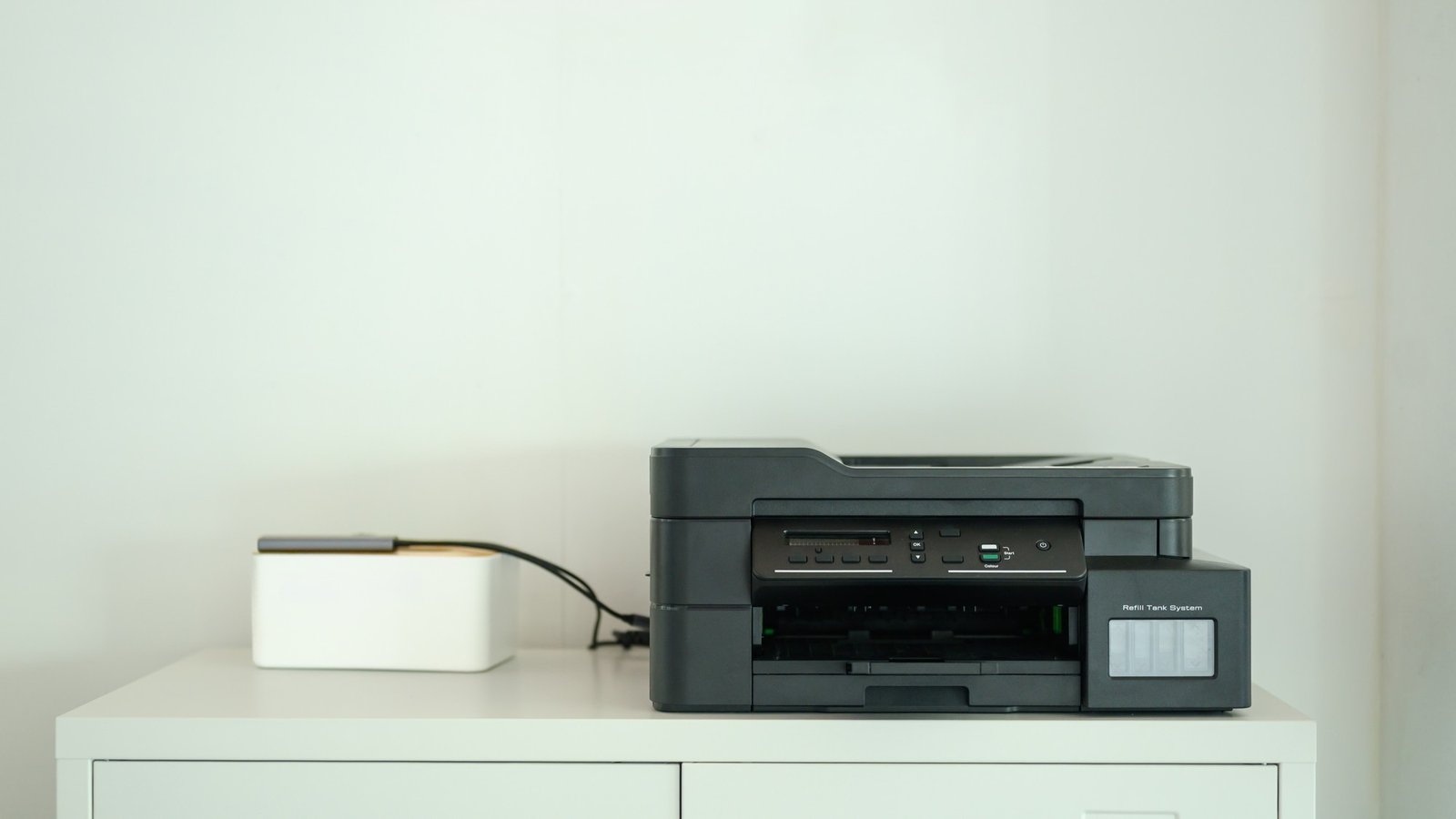
Man druckt ein farbiges Dokument oder ein Foto – und bekommt einen Schwarzweißausdruck zurück. Die Farbeinstellung ist im Druckdialog auf „Farbe“ gesetzt, der Drucker tut aber so als hätte man Schwarzweiß gewählt. Oder der Ausdruck ist zwar nicht rein schwarz, aber alle Farben fehlen und es bleibt nur ein blasses Grau.
Dieses Problem hat meistens eine von drei Ursachen – und keine davon ist ein echter Defekt.
Druckeinstellungen übertrumpfen alles andere
Der häufigste Auslöser ist unsichtbar: Eine Einstellung irgendwo in der Druckkette hat Schwarzweiß oder Graustufen aktiviert – und überlagert damit die eigentliche Farbeinstellung.
Wo das passieren kann: In der Anwendung selbst (z.B. Word, PDF-Reader, Browser), im Druckdialog von Windows, in den Druckerpräferenzen, oder in der herstellereigenen Druckersoftware.
Die Reihenfolge in der man sucht: Zuerst im Druckdialog der aktuellen Anwendung – gibt es dort eine Option für Farbe, Graustufen oder Schwarzweiß? Dann in den Druckereigenschaften, erreichbar über „Weitere Einstellungen“ oder „Druckereigenschaften“ im Druckdialog. Dort unter „Farbe“ oder „Qualität“ schauen ob Schwarzweiß aktiv ist.
Manchmal ist die Einstellung als Standard gespeichert ohne dass man sich daran erinnert sie geändert zu haben. Ein Windows-Update oder eine Neuinstallation des Treibers kann Standardeinstellungen zurücksetzen – manchmal auf Schwarzweiß.
Leere oder blockierte Farbpatronen
Wenn eine oder mehrere Farbpatronen leer oder fast leer sind, druckt der Drucker in Graustufen oder versucht die fehlenden Farben durch Schwarz zu kompensieren. Das klingt nach einer einfachen Ursache, wird aber oft übersehen weil die Tintenanzeige nicht immer zuverlässig ist.
Besonders häufig: Eine einzelne Farbpatrone – zum Beispiel Cyan – ist leer, während die anderen noch voll sind. Der Drucker kann damit keinen vollständigen Farbausdruck erstellen und wechselt in einen Schwarzweiß- oder Graustufen-Modus.
Patronen prüfen und wenn nötig wechseln, danach erneut versuchen.
Ein Sonderfall: Manche Druckermodelle – insbesondere einige HP-Modelle – verweigern jeden Farbdruck sobald auch nur eine Farbpatrone als leer erkannt wird, selbst wenn die anderen Patronen voll sind. Das ist eine Herstellerentscheidung und kein Fehler.
Verstopfte Düsen in den Farbkanälen
Wenn der Drucker lange nicht für Farbausdrucke genutzt wurde – vielleicht weil man hauptsächlich Texte druckt – können die Farbdüsen eintrocknen. Das Ergebnis: Die Farbpatronen sind voll, aber die Tinte kommt nicht heraus. Der Ausdruck wird automatisch mit Schwarz allein erzeugt.
Ein Düsentest oder Druckkopfreinigung hilft hier weiter. Beides findet sich in der Druckerwartung unter den Druckereigenschaften. Nach der Reinigung eine farbige Testseite drucken und prüfen ob die Farben wieder auftauchen.
Den genauen Ablauf der Reinigung erklärt der Artikel zum Druckkopf reinigen.
Wenn die Einstellungen stimmen und die Patronen voll sind
Manchmal liegt es am Druckertreiber. Ein veralteter oder nach einem Update beschädigter Treiber kann dazu führen, dass die Farbinformationen aus dem Druckauftrag nicht korrekt übergeben werden – der Drucker empfängt nur Schwarzweißdaten, obwohl das Dokument farbig ist.
Treiber deinstallieren, aktuellen Treiber vom Hersteller herunterladen und neu installieren. Das löst diesen Fall zuverlässig.
Ein Blick in die App selbst
Wer aus einer PDF-Anwendung oder einem Browser druckt, sollte auch dort kurz nachschauen. Manche Anwendungen haben eigene Farbeinstellungen die unabhängig von Windows und Drucker gelten. Im PDF-Reader von Adobe beispielsweise gibt es im Druckdialog unter „Erweitert“ eine Option für Farbe die separat eingestellt werden kann.
Wenn dasselbe Dokument aus einer anderen Anwendung farbig druckt – der direkte Test – liegt das Problem eindeutig in der ursprünglichen App, nicht am Drucker.